Une nouvelle activité désormais disponible sur TicéA, permet de créer des questionnaires à choix multiples (QCM) en associant les avantages des évaluations au format papier à ceux d’un environnement numérique.
Qu'est-ce que l'activité QCM papier ?
Pourquoi l'activité QCM papier ?
Comment créer un QCM papier sur TicéA ?
- Préparation : Construire le quiz et générer les formulaires à imprimer
- Déroulement de l’évaluation : Les étudiants réalisent l’évaluation en suivant les conseils et les consignes afin que la correction automatique fonctionne de manière optimale.
- Évaluation : Scanner, déposer les feuilles de réponses et générer les résultats
Phase 1 : Préparation
Etape 1 : Constituer le questionnaire dans la banque de questions du cours
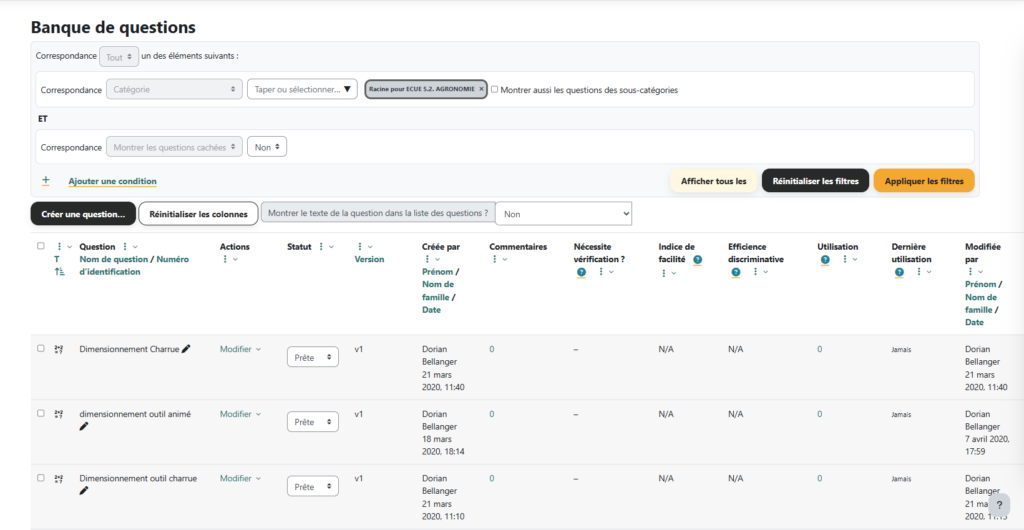
Même principe que la création d’un questionnaire classique : Vous préparez vos questions et leurs réponses dans la banque de questions, puis constituez le questionnaire à partir des questions souhaitées.
💡 A savoir :
- Une seule case doit être cochée comme pour une question avec des boutons radios.
- Il est possible d’obtenir un score négatif sur ce type de question si des points négatifs ont été associés aux mauvaises réponses. L’étudiant.e peut donc perdre des points sur l’ensemble de l’examen.
- Si quelqu’un coche plus d’une case, l’activité QCM papier indiquera alors que la question est « non répondue » (d’un point de vue fonctionnement, il est normalement impossible de cocher plusieurs réponses puisqu’on répond à l’aide de boutons radios) et rapportera 0 points.
- Une ou plusieurs cases peuvent être cochées.
- On ne peut pas obtenir de score négatif sur ce type de question. Dans le pire des cas, l’étudiant aura 0 à la question. Aucun point ne sera retranché à l’examen.
- Si quelqu’un coche plusieurs voire toutes les cases, ce comportement est possible. Comme pour l’activité Test de Moodle, il faut donc bien penser à ajouter des points négatifs aux mauvaises réponses proposées, sans quoi on peut gagner des points en cochant à chaque fois toutes les cases !
Etape 2 : Ajouter l’activité dans l’espace de cours
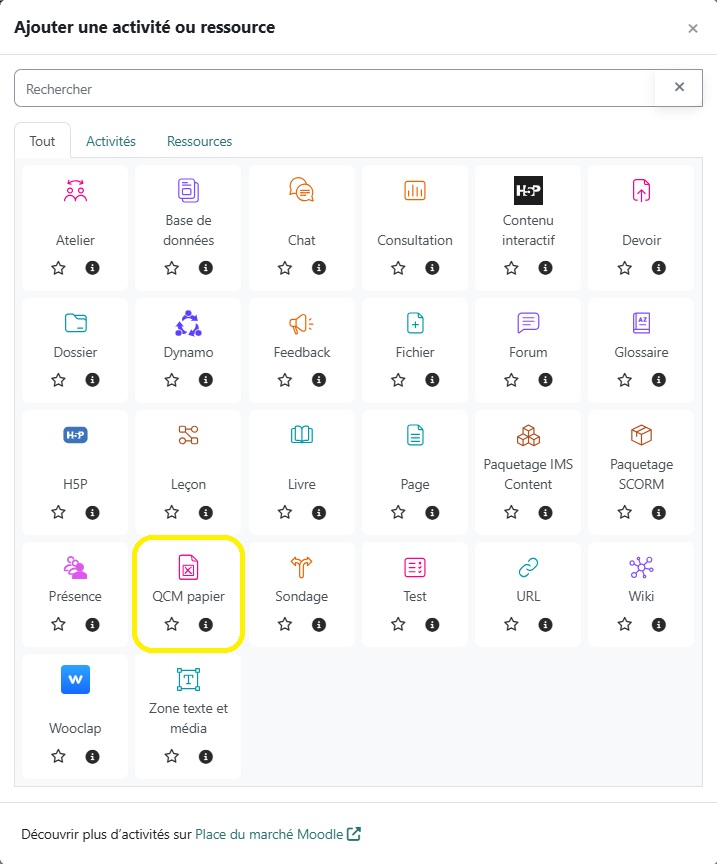
Dans votre espace de cours sur TicéA, activez le mode édition. Puis, ajoutez l’activité « QCM papier » via le bouton « Ajouter une activité ou ressource ».
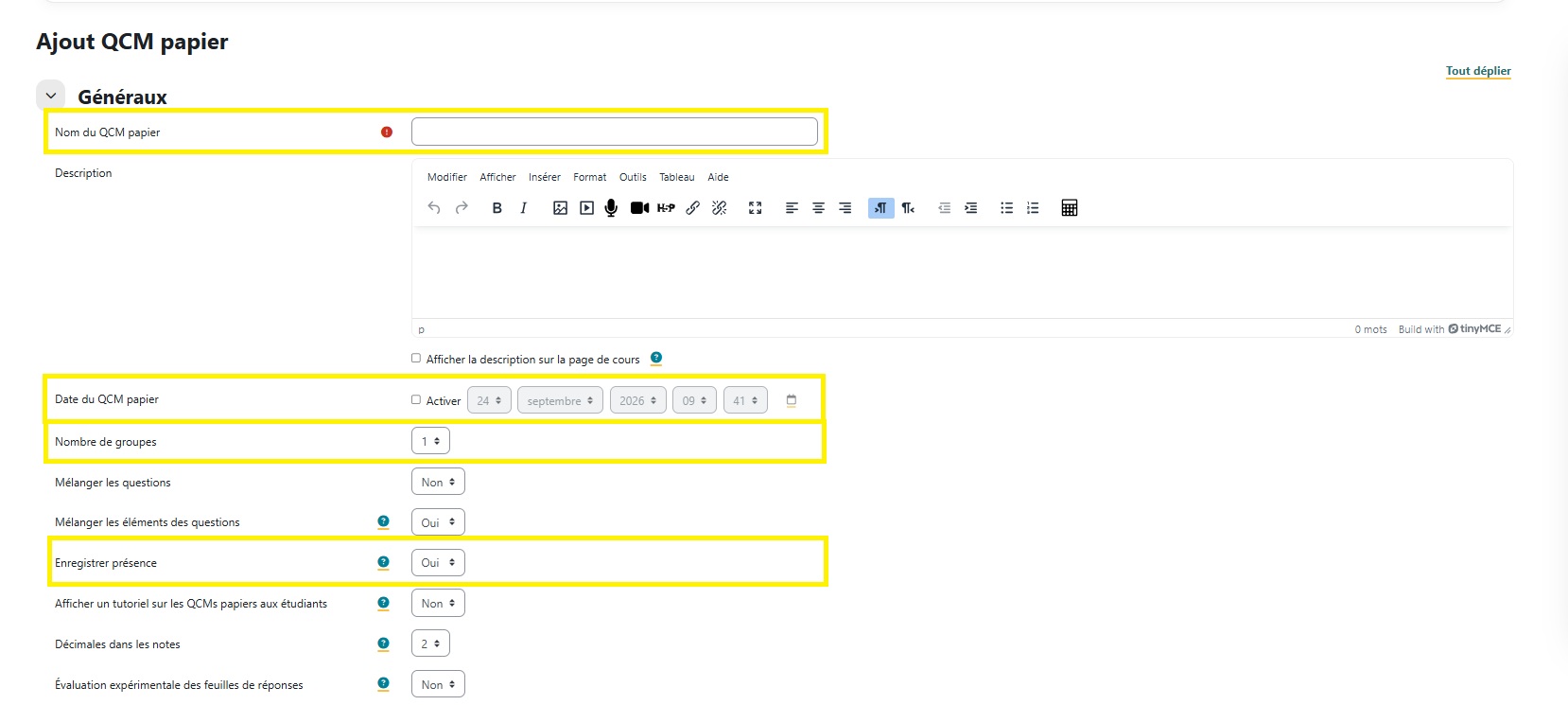
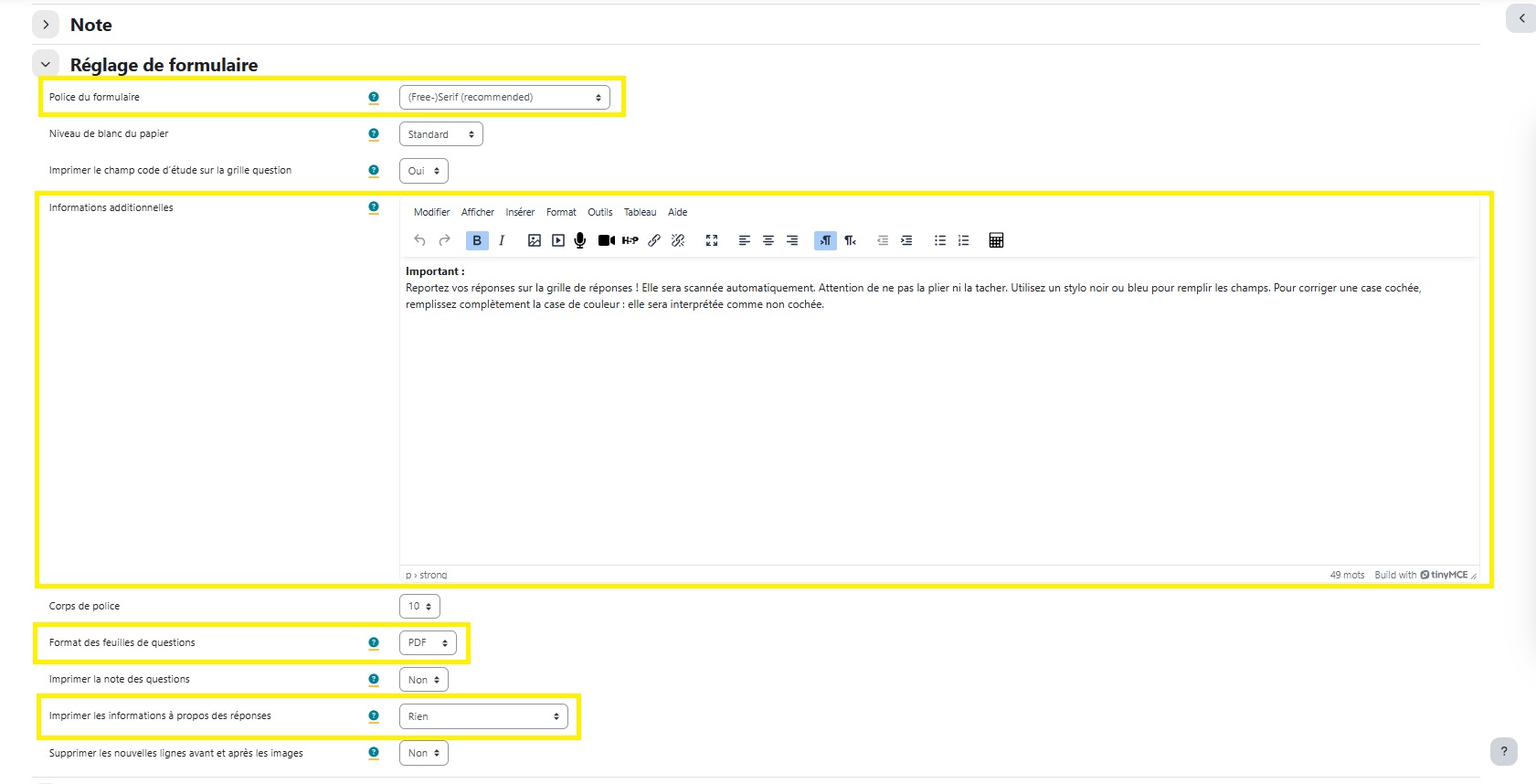
Dans la section Généraux, entrez le nom de l’examen (il s’affichera sur les formulaires) et activez et paramétrez la date si vous souhaitez qu’elle s’affiche sur les formulaires.
D’autres paramètres importants dans cette section : Vous pouvez aussi sélectionner le nombre de groupes qui vous permettra de créer jusqu’à maximum 6 formulaires de questions différents pour un seul examen. L’option « Enregistrer présence » vous permet de créer des listes de présence (idéales pour des examens avec de nombreux participants car elles permettent de vérifier quel·les étudiant·es ont participé au QCM et si les résultats ont été évalués correctement.
Etape 3 : Préparer les questions
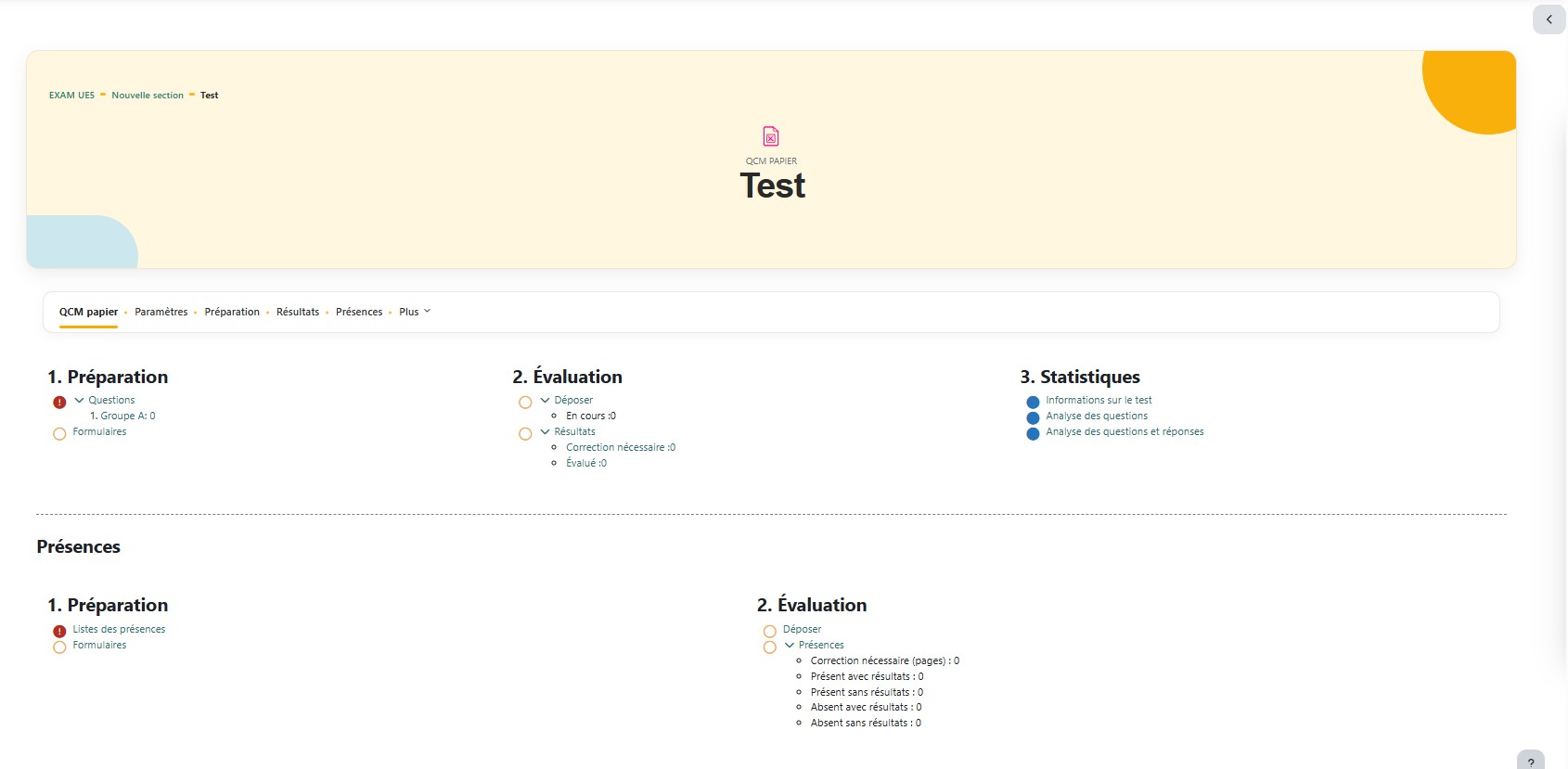
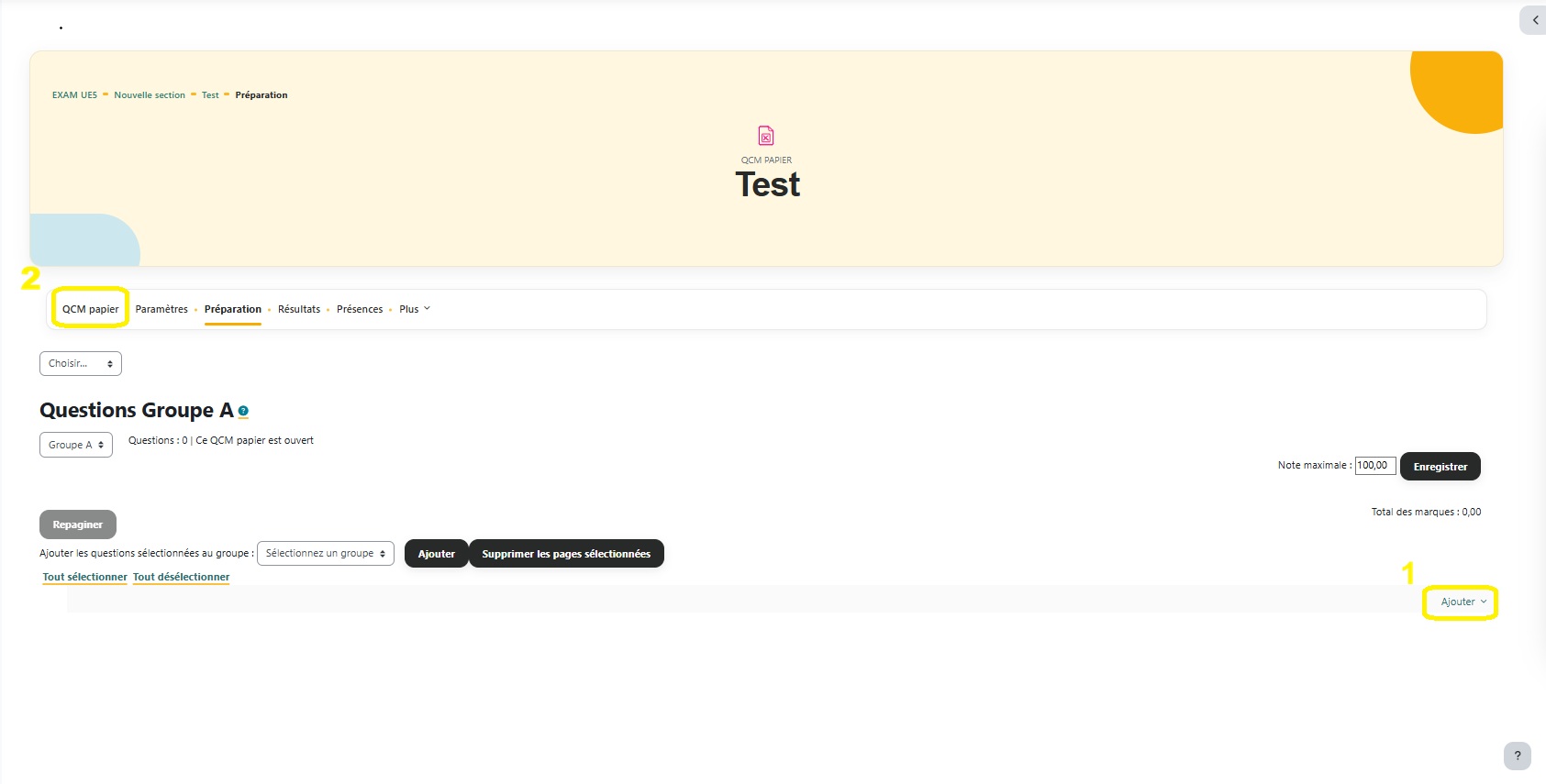
- L’onglet Préparation permet d’accéder à l’interface d’élaboration et d’édition des documents nécessaires à l’évaluation (feuille de questions et grille de réponses).
- L’onglet Evaluation permet de gérer l’étape de correction des copies après l’évaluation.
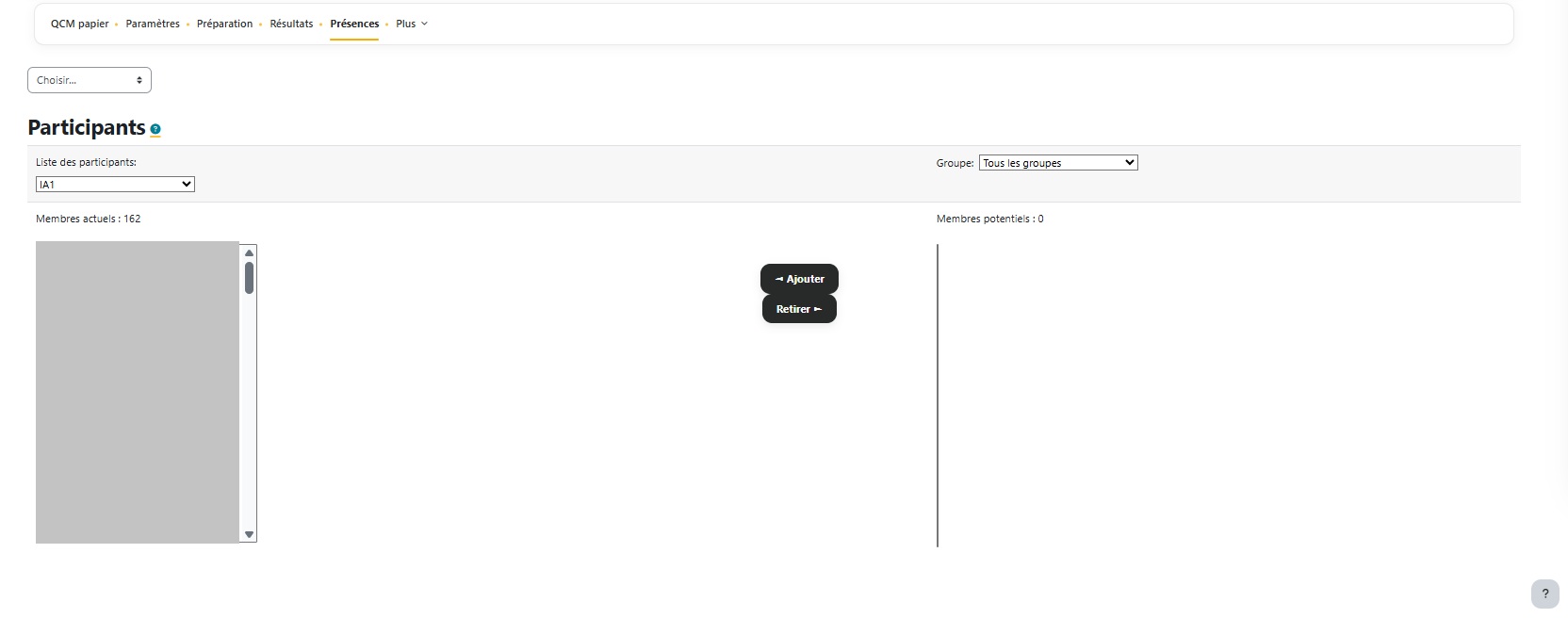
- L’onglet Présences permet de gérer les feuilles de présence si cette option a été activée dans les paramètres.
Rendez-vous dans l’onglet Préparation.
📍Remarque :
📍Remarque :
Etape 4 : Constituer le ou les formulaires
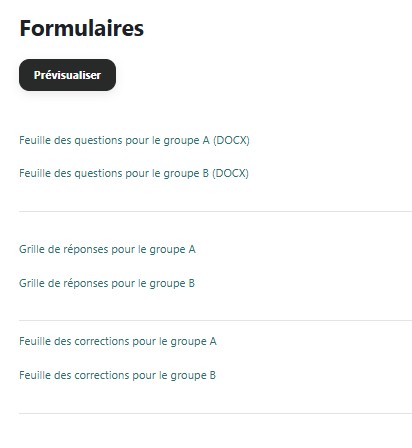
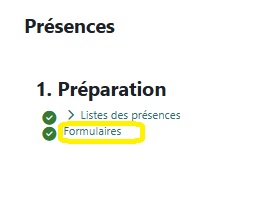
La ligne « Questions » est validée, vous pouvez maintenant cliquer sur le lien Formulaires. Vous pouvez alors prévisualiser vos questions et cliquer sur le bouton Créer les formulaires.
- la feuille de questions : le sujet à imprimer et à distribuer aux étudiants,
- la grille de réponses : à imprimer, à distribuer aux étudiants qui rempliront cette feuille, puis à scanner et à redéposer dans l’activité,
- la feuille de corrections : qui permettra de vérifier les questions et les réponses plus facilement.
Etape 5 : Edition de la liste de présences (optionnel)
En cliquant sur « Formulaires » dans l’onglet présences, vous pouvez télécharger vos listes.
Etape 6 : Générer et imprimer les questionnaires et la liste de présences
📣 Conseil :
Etape 7 : Communiquer les consignes et le numéro d'identification aux étudiant·es
A savoir sur l’identification:
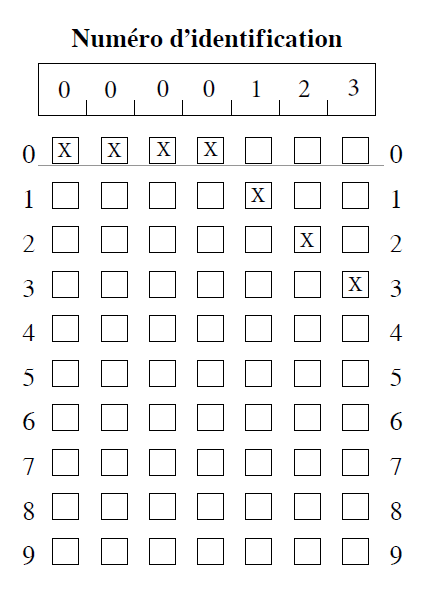
Exemple : Mon numéro d’identification est le 0000123, j’écris le numéro dans les cases correspondantes puis je coche (en dessous) les chiffres en fonction de mon numéro.
Il est très important de bien s’appliquer à faire les croix pour éviter les erreurs de corrections ou les fausses attributions de notes.
Phase 2 : Déroulement de l'évaluation
- de la façon dont les étudiant·es vont répondre aux questions
- du respect des consignes
- des exigences d’impression
Impression des documents
- Imprimez les PDF sans marges additionnelles.
- Évitez d’imprimer une fois la feuille de réponse, puis de la photocopier en grande quantité. Mieux vaut imprimer le fichier PDF dans le nombre d’exemplaires souhaité pour éviter toute perte de qualité.
- Évitez les feuilles imprimées de travers.
- Utilisez de préférence un papier blanc. Si vous utilisez un papier de couleur pour distinguer les groupes, il faudra penser à scanner les copies en augmentant la luminosité.
Attention :
Comment cocher les cases
- Évitez les stylos de couleur claire ou s’éclaircissant au scan : utilisez plutôt la couleur noire ou bleue.
- Pas de crayon de papier : lors du scan, les croix ont tendance à s’éclaircir et à provoquer des erreurs.
- Faites des croix nettes, occupant toute la case (et non pas faire une simple croix dedans), et sans déborder !
- Ne raturez pas la copie. Toute trace en dehors des cases cochées pourrait gêner la correction automatique.
- Ne pliez pas la copie qui pourrait endommager les réponses se situant sur la pliure.
Phase 3 : Evaluation
Etape 1 : Scanner les feuilles de réponses
Astuce :
Etape 2 : Déposer les feuilles de réponses
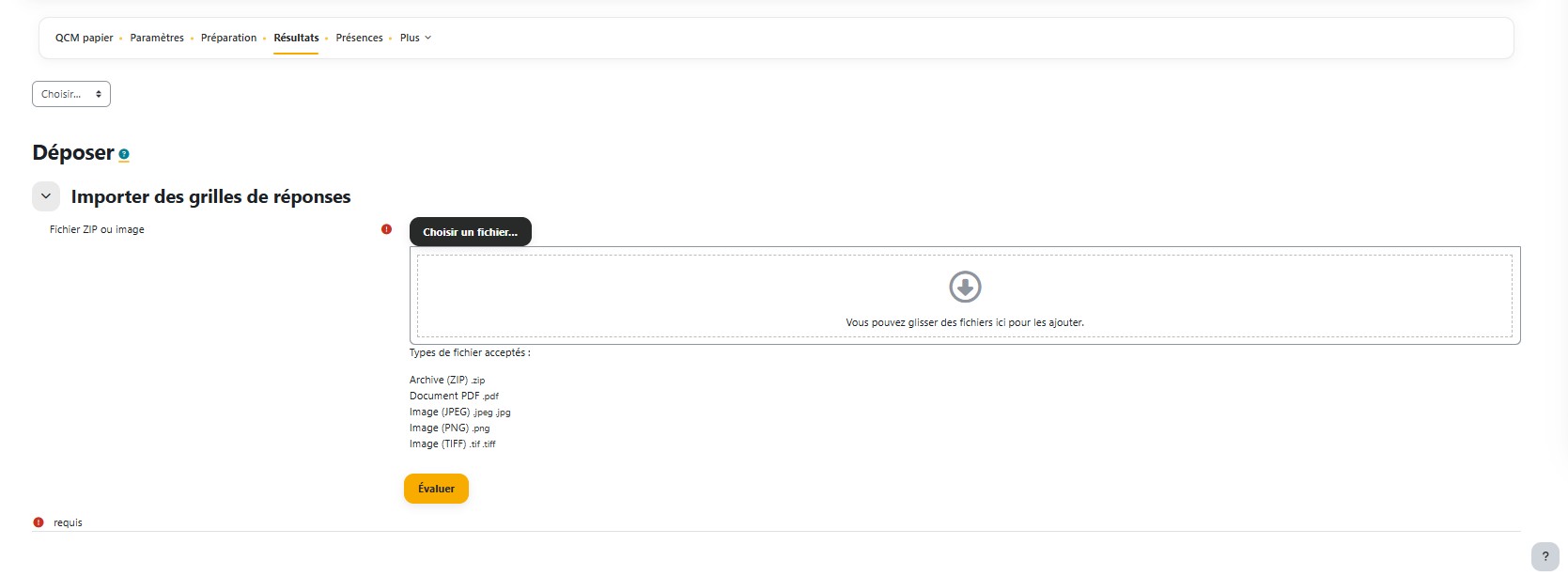
De retour sur votre QCM papier sur TicéA cliquez sur le lien « Déposer » et glissez votre fichier PDF dans l’encart à cet effet.
Vous recevrez des notifications lors du dépôt des fichiers. Cela vous permettra de vérifier s’il y a des doublons, ou des copies qui posent problème pour la correction automatique.
Etape 3 : Générer les résultats
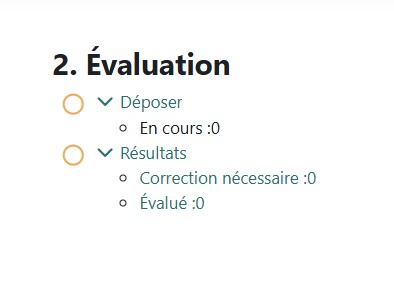
Cliquez le bouton Évaluer pour lancer la correction automatique.
📍Remarque :
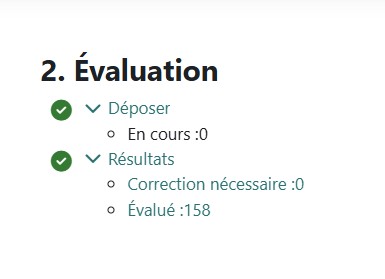
Si tout c’est bien passé, la phase d’évaluation passe également au vert.
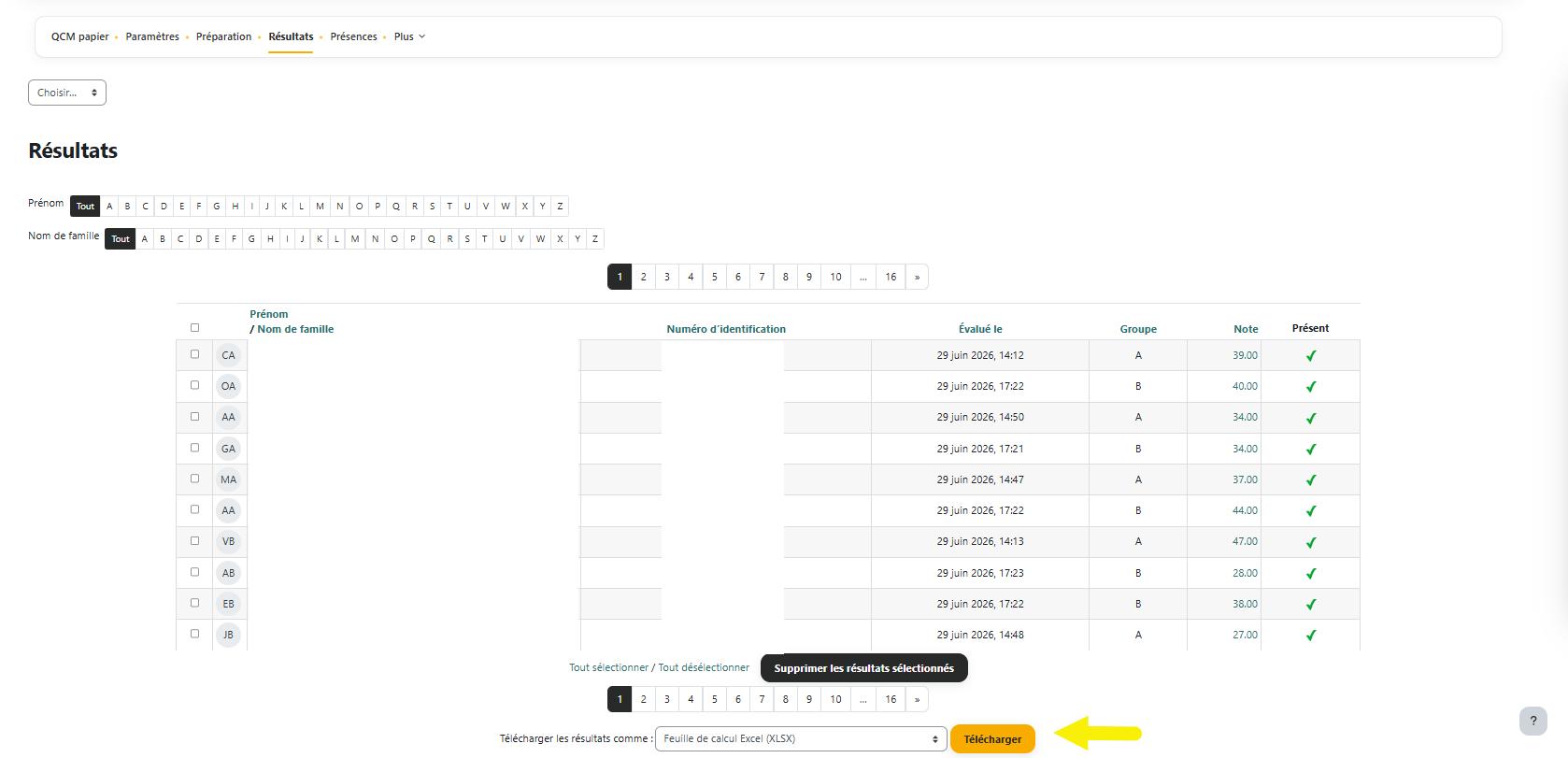
Cliquez sur le lien Evalués : (nombres de copies) pour accéder au tableau des résultats. Ce tableau vous affiche les informations des étudiant·es et leurs notes. Vous pouvez exporter ces données dans un fichier tableur.
Etape 4 : correction ou vérification (si nécessaire)
Lorsque les croix sont mal formées ou trop claires sur les formulaires (grilles de réponses ou liste des présences) ou lorsque l’étudiant·e a mal « codé » son numéro d’identification, il se peut que l’analyse automatique vous indique des erreurs. Dans ce cas, cliquez sur le lien Correction nécessaire. Vous pouvez alors ajuster l’analyse directement sur les fichiers numérisés.
Voilà nous avons fait le tour de l’activité !
Ressources supplémentaires
- Documentation officielle : QCM papier
- QCM papier en mode questionnaire de satisfaction : MM25 – Un QCM Papier qui devient un questionnaire de satisfaction
Besoin d'aide ?
Pour toute demande d’accompagnement ou d’informations supplémentaires, veuillez contacter l’assistance TicéA : assistance.ticea@supagro.fr