Comment bien paramétrer son QCM d’examen sur TicéA

Vous avez prévu un QCM en ligne sur TicéA pour évaluer vos enseignements ? Afin de vous aider à mettre un QCM en limitant au maximum les possibilités de triches, passons en revue l’ensemble de paramètres à prendre en compte. C’est parti !

Les paramètres du test

Les paramètres du test sont accessibles directement après son ajout ou à partir du bloc administration quand on est dans le test.

Paramètre temps

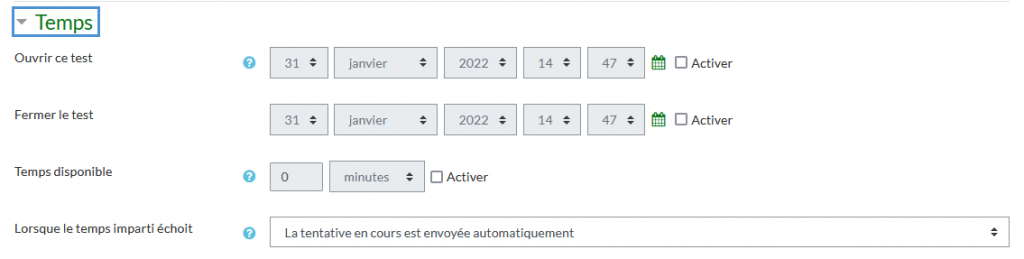
Voici les éléments à tenir en compte : 

  • Les heures d’ouvertures et de fermetures : Elles déterminent la plage horaire durant laquelle le bouton « démarrer le test » sera disponible.
  • Le temps disponible : Il définit la durée du test (A savoir : le temps se met en pause en cas de déconnexion).

💡 Nous vous conseillons donc de calquer l’ouverture et la fermeture du test sur la durée du test (avec quelques minutes de marge).

La description

Elle devra contenir toutes les consignes et les restrictions que vous configurerez dans le test.

En effet il vaut mieux prévenir les étudiant·e·s avant le test qu’ils·elles ne pourront pas revenir en arrière sur les questions par exemple.

💡 Pensez à cocher la casse « Afficher la description sur la page du cours » afin de la rendre plus visible.
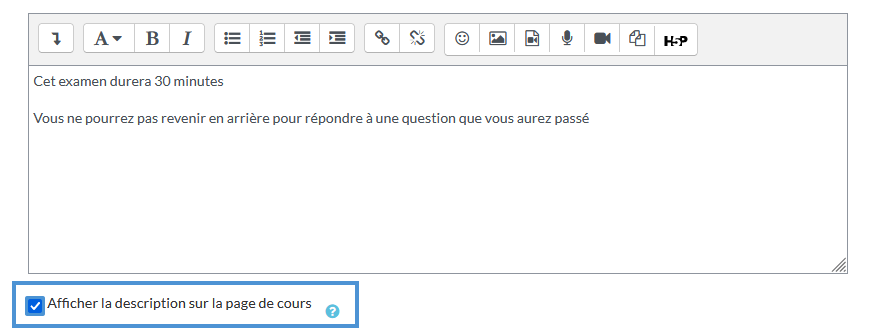
QCM paramètre description

Les notes

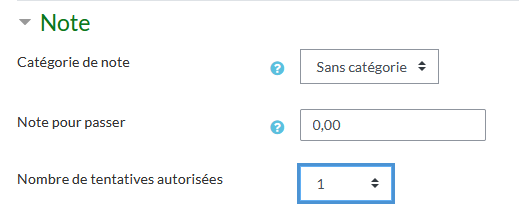
Paramètre note pour QCM ticéA

💡Ici, le paramètre important est le nombre de tentatives autorisées qu’il faut évidemment paramétrer à 1.
La mise en page

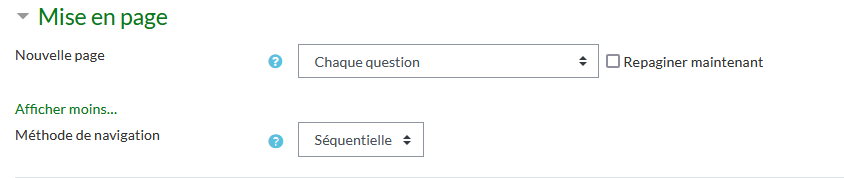
Ce paramétrage est très important pour sécuriser votre examen.

QCM paramètre de mise en page

💡 Nous vous conseillons de mettre une page par question et de choisir la navigation séquentielle qui empêche de revenir en arrière (pensez à prévenir les étudiants dans la description). Cela permet de limiter la communication des réponses entre participants.

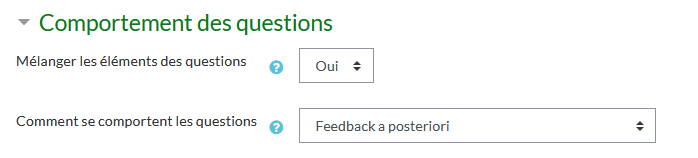
Le comportement des questions

Là, les paramètres sont assez parlants, si on mélange les éléments des questions il est plus difficile de se communiquer les réponses.

Paramètre de comportement des questions QCM TicéA

Les options de relecture

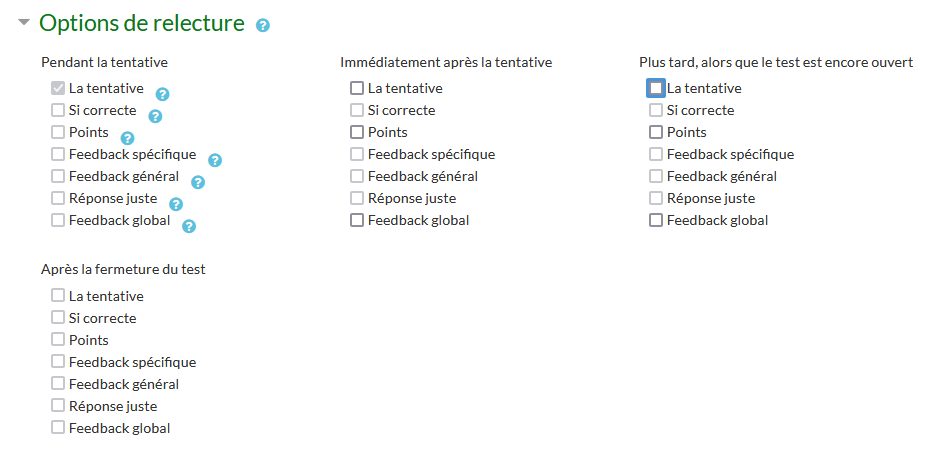
Là c’est simple, on n’est pas dans de l’autoapprentissage, mais dans un examen, on décoche tout.

Paramètre options de relecture QCM sur TicéA

Les restrictions sur les tentatives

Ce n’est pas forcément utilisé, mais sachez que vous pouvez mettre un code d’accès pour rentrer dans le test et restreindre l’accès à une plage d’adresse IP (les numéros des ordinateurs sur le réseau).

Restreindre l’accès

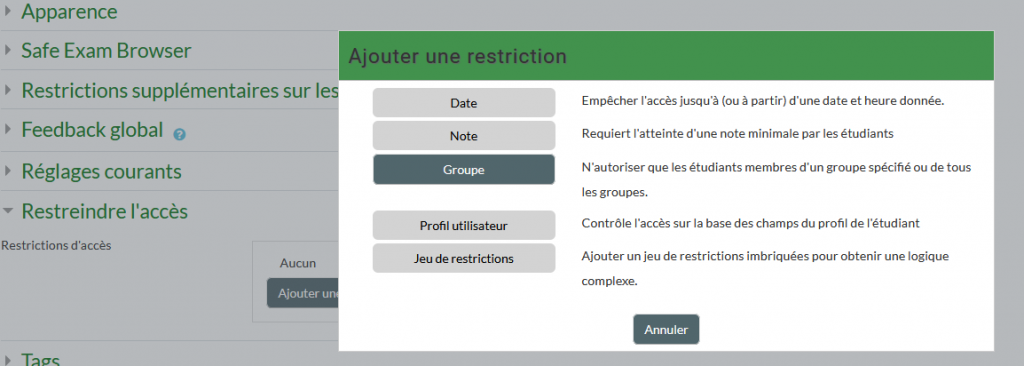
Paramètre restreindre l'accès QCM sur TicéA

Si vous craigniez que des étudiant·e·s autres que ceux qui doivent passer l’examen puissent y accéder (cas de plusieurs sessions par exemple) vous pouvez restreindre l’accès à une liste, un groupe ou une cohorte d’étudiant·e·s.

La création du test

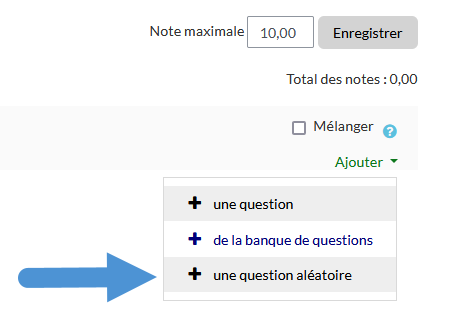
Nous avons vu précédemment que l’on peut mélanger les éléments d’une question. Mais encore mieux, vous pouvez aussi mélanger les questions. Pour cela, il faut que vos questions aient été créées dans une catégorie de la banque de questions du cours et les ajouter au test en utilisant le bouton question aléatoire.

Paramètre question aléatoire QCM sur TicéA

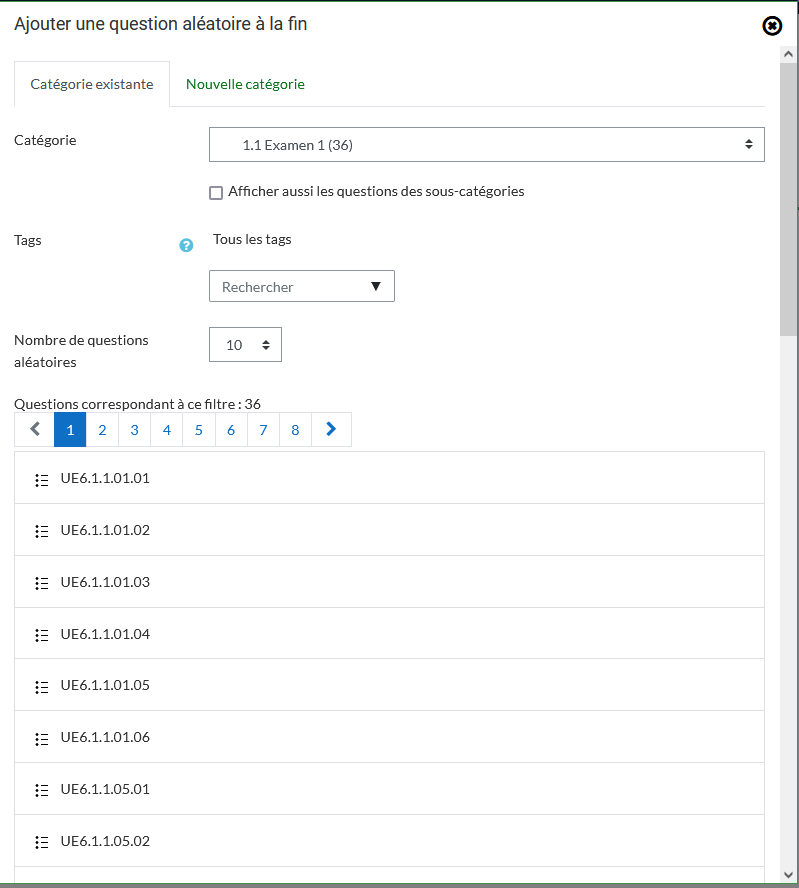
Cela vous fera apparaitre la fenêtre suivante :

Paramètre ajouter une question test QCM sur TicéA

Il vous suffit alors d’ajouter le nombre de questions aléatoires correspondant à votre nombre total de questions. Ainsi les étudiant·e·s auront les mêmes questions, mais dans un ordre différent.

Voilà pour ce florilège de paramètres, si vous avez besoin d’aide ou d’une vérification, n’hésitez pas à faire appel à l’équipe TICE 😉

Sébastien Morra

Sébastien Morra

Institut Agro Montpellier

Expert informatique de l'Equipe Tice

Pour aller plus loin